ЛИЧНАЯ ЦИФРОВАЯ КОЛЛЕКЦИЯ

Идеи в коде.
ИИ реализует.

Привет, я Алексей. Здесь живут мои программы
и игры — всё, что создаю и чем хочу поделиться.

03 браузерные игры05 программ · Android / Windows / iPad Сделано с интересом
ЛИСТАЙ. ВЫБИРАЙ. ЗАПУСКАЙ.↓
CLOUD / ФАЙЛЫ

Файлы в облаке.
Всегда под рукой.

Хранилище на Яндекс Диске.
Файлы хранятся отдельно от хостинга сайта.

Моё облакоХранение · Яндекс Диск

Подключение к облаку…

Максимальный размер одного файла — 1 ГБ. Просмотр и скачивание доступны всем. Добавление и удаление — только после входа по паролю. Файлы хранятся на Яндекс Диске.

МОИ ПРОЕКТЫ / MADE TO USE

Маленькие программы.
Большая разница каждый день.

Все пять программ для своего рабочего места.
Сборки, возможности и понятные инструкции.

Сверено с рабочими приложениями · 13 ноября 2026 Обновлены TuringPanel и эффекты ярлыков; остальные сборки проверены.

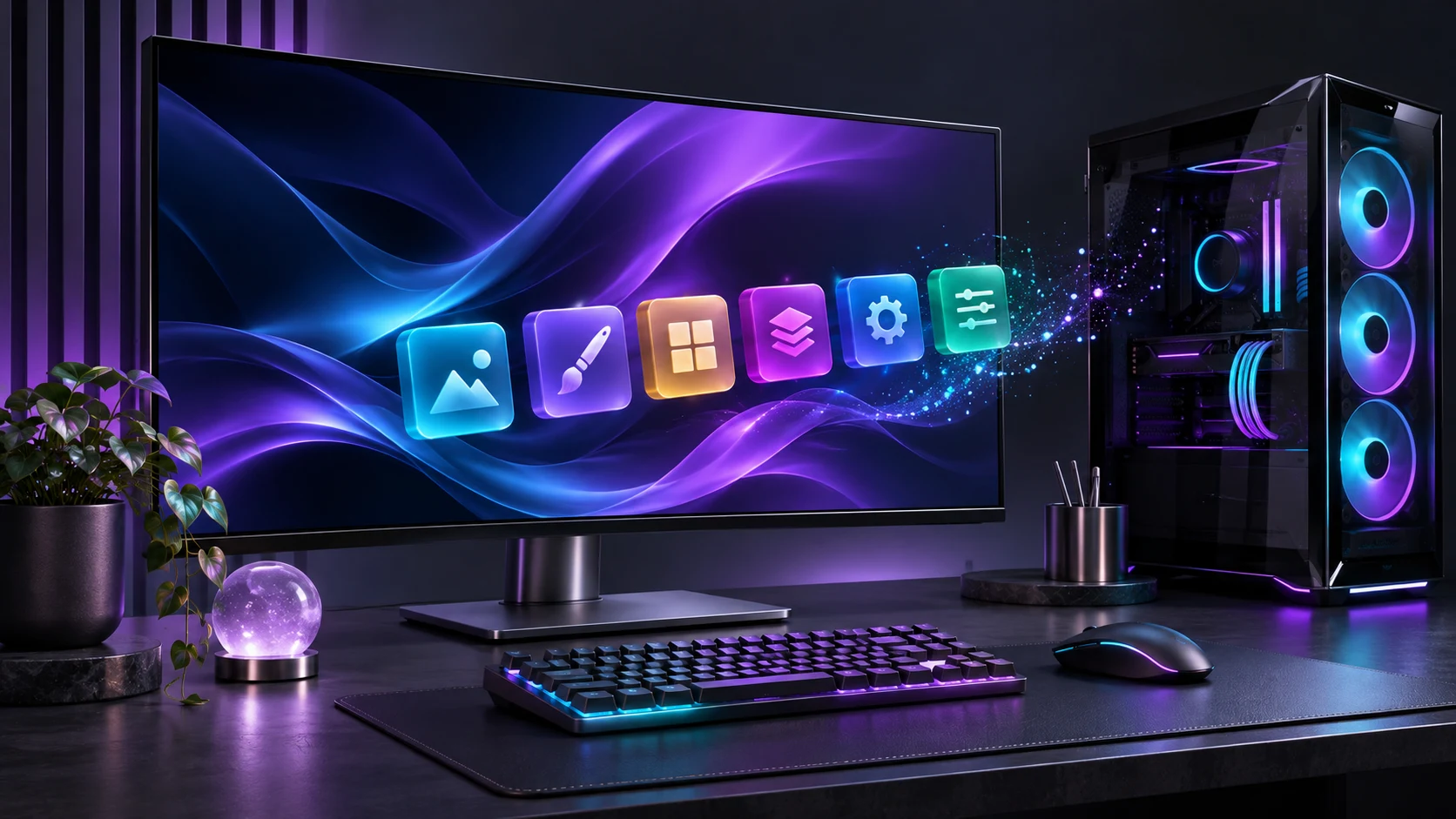
Визуализация рабочего места: монитор, исчезающие значки и подсветка корпуса
РАБОЧИЙ СТОЛ · ЗВУК · СВЕТИИ-визуализация идеи, не скриншот программ
01 / USB DESK · IPAD 0.4.1 + WINDOWS

Не просто iPad.
Твой второй экран.

USB Desk · экран, звук и микрофон по USB

Перенеси окно с компьютера на iPad, слушай звук через его динамик и используй микрофон планшета в Windows. Всё передаётся по кабелю: одна программа на ПК и одно приложение на iPad.

Расширенный рабочий столЗвук → iPadМикрофон → WindowsНезависимое отключение
Скачать USB Desk ↓36.8 МБ · Windows EXE + iPad DEB 0.4.1

iPad 2 · iOS 9.3.5 · jailbreak · Windows x64. Нужны отдельно установленные драйверы Apple, виртуального дисплея и VB-CABLE. XDisplay и отдельный Python для USB Desk не требуются.

СМОТРИ, КАК ЭТО РАБОТАЕТ Интерактивная анимация
Подключаем iPad…USB · БЕЗ WI-FI
ОСНОВНОЙ ЭКРАН
Окно с компьютера
▦ ⌕ ▣
WINDOWS
⇄
ВТОРОЙ ЭКРАН
Теперь на iPad
ЗВУКМИКР.
IPAD
▣Экран
Windows → iPad
♫Звук
Windows → iPad
♩Микрофон
iPad → Windows
Звук iPad0%
Микрофон0%

Это демонстрация: уровни сигнала условные. Микрофон браузера не используется.

Что происходит на экране и как запустить +

Видео, звук и микрофон работают вместе. Перетаскивайте окна на отдельный расширенный рабочий стол iPad. В приложении видны индикаторы громкости сигнала звука и микрофона: зелёные, жёлтые и красные сегменты с плавным спадом и отметкой пика.

На iPad у звука и микрофона свои кнопки «ОТКЛ» / «ВКЛ». Отключение звука заглушает только динамик iPad; колонки Windows и микрофон продолжают работать. Отключение микрофона останавливает захват на iPad, а Windows получает тишину; кнопка микрофона синхронизируется с ПК.

Касание вне панели на iPad скрывает или показывает её. Крестик Windows-программы сворачивает её в трей, экран и передача продолжают работать. Полный «Выйти» прекращает передачу и отсоединяет виртуальный экран; при запуске экран включается снова.

  1. Распакуйте архив, установите DEB на совместимый iPad с jailbreak.
  2. На Windows отдельно подготовьте драйвер Apple, Virtual Display Driver и VB-CABLE. Настройте виртуальный монитор 1024×768 и расширение рабочего стола.
  3. Подключите iPad по USB и откройте USB Desk на обоих устройствах. На iPad разрешите микрофон.
  4. В Windows-приложениях выберите CABLE Output как микрофон. Устройства по умолчанию USB Desk автоматически не меняет.

Проверено на iPad 2 / iOS 9.3.5 и нашей Windows-системе. Частота виртуального дисплея 60 Гц не означает 60 передаваемых кадров/с. Звук — 48 кГц, моно; эхоподавления нет. Обычные динамики ПК могут звучать одновременно с iPad. Долгий прогон и все варианты переподключения не проверены.

Полная инструкция USB Desk ↓
02 / WINDOWS · MSI MYSTIC LIGHT

Свет по настроению.
И по расписанию.

Mystic Light · наша панель управления

Отключить подсветку корпуса на ночь, вернуть утром и сохранить любимый цвет. Кнопки, горячие клавиши и таймер управляют общим выключателем установленного Mystic Light.

Цвет и эффект сохраняютсяРаботает в трееНочной режим
Скачать ZIP ↓1.2 МБ · сборка ноября 2026

Проверено на MSI MAG X870E TOMAHAWK. Нужны MSI Center с Mystic Light, работающие службы и права администратора. OpenRGB не используется.

ПОПРОБУЙ НА САЙТЕ Визуальная демонстрация
● Подсветка включена
ЕЖЕДНЕВНО · НОЧЬ00:00 — 06:30
Ctrl + Alt + Lпереключить свет

Кнопка меняет только иллюстрацию на сайте.

Как работает и как запустить +
  1. Распакуйте архив в постоянную папку, выберите цвет и эффект в MSI Center.
  2. Откройте MysticHotkeys.exe от администратора.
  3. Задайте время выключения и включения → «Сохранить». Начальное расписание — 00:00–06:30 по часам Windows; его можно менять.
  4. Для автозапуска выполните приложенный «Установить-автозапуск.ps1» от администратора текущего пользователя. После этого переключатель доступен в программе.

Ctrl + Alt + L — переключить; Ctrl + Alt + 1 / 2 — включить / выключить. Разовый таймер от 1 до 1440 минут отключает только подсветку. Крестик сворачивает программу в трей. После обновлений MSI Center совместимость может потребовать проверки.

Полная инструкция ↓
03 / WINDOWS · РАБОЧИЙ СТОЛ

Ярлыки уходят.
Остаётся атмосфера.

Эффекты ярлыков и смена обоев

После простоя значки и панель задач исчезают с анимацией. Затем фон плавно становится чётким. Движение мыши или нажатие клавиши собирает всё обратно на своих местах.

5 эффектовСохранение расположенияДва списка обоевЗатемнение краёв 0–100%
Скачать ZIP ↓23.5 МБ · обновлено 13.11.2026

Обновление 13 ноября · сохранение порядка значков и восстановление по сетке. После ошибки настройка автоматического скрытия остаётся включённой.

Python и библиотеки уже в архиве. Отдельно устанавливать Python не нужно. Основа эффектов — Rusty Desktop Icons, Apache-2.0; интерфейс, обои и сценарии доработаны нами.

ПОПРОБУЙ НА САЙТЕ Упрощённая визуализация
Рабочий режим

Запомни порядок, сдвинь значки и верни их обратно.

Демонстрация не меняет настройки вашего компьютера.

Возможности, эффекты и запуск +
  1. Распакуйте архив и откройте «Запустить.cmd» обычным пользователем.
  2. Во вкладке «Рабочий стол» задайте время простоя, эффект и поведение панели задач. «Проверить эффект» показывает анимацию сразу.
  3. Во вкладке «Обои» добавьте списки для режимов с ярлыками и без. У каждого — собственный интервал смены. Настройте чёткость и затемнение краёв.
  4. Сохраните настройки и сверните программу в трей. Автозагрузка включается во вкладке «Запуск».

Glitch, Particle Vortex, Dust Transfer, Silk Flow и плавное исчезновение. После исчезновения значков чёткость фона возвращается за 4 секунды. Открытые приложения приостанавливают автоматические эффекты, чтобы спокойно играть и смотреть видео.

Новое: во вкладке «Рабочий стол» можно сохранить и восстановить расположение значков. Восстановление учитывает реальную сетку Windows, а новые значки остаются на своих местах. При ошибке возврата эффект временно приостанавливается и повторяется через 10 секунд, сохраняя переключатель автоматики включённым.

Исходные обои не изменяются. Поддерживаются статичные фоны Windows. «Выйти и вернуть ярлыки» восстанавливает рабочий стол; после сбоя повторный запуск помогает восстановлению. Не меняйте расположение мониторов, пока значки скрыты.

Полная инструкция ↓
ANDROID · v0.11.0-personal-chat.10

На связи.
Где бы ты ни был.

TS3 Mobile Personal

Личная Android-сборка клиента TeamSpeak 3. Голосовые каналы, текстовый чат.

Можно подключиться к нашему серверу: alekseysarychev.dynet.com · порт 9987 · пароль не нужен.

Голос OpusPush-to-talkЧат и история
Скачать APK ↓30.9 МБ · Android · 0.11.0-personal-chat.10 · versionCode 20
TS3 MOBILE / ИНТЕРФЕЙС↗
ГОЛОСОВОЙ КАНАЛ В КАРМАНЕ Демонстрация
TS3 MobileНе подключено
◉
Общий каналГолос · Opus · Push-to-talk
У
УчастникОжидает подключения
А
Алексей · тыМикрофон готов
ОБЩЕНИЕ БЕЗ ЛИШНИХ ОКОН

Подключись к каналу, чтобы увидеть разговор.

Попробуй подключение, микрофон и PTT. Это визуальная модель: звук не записывается и на сервер не отправляется.

Скриншоты TS3 Mobile +

Реальный интерфейс · компактная и свёрнутая панели

Подключение к нашему TeamSpeakalekseysarychev.dynet.com · 9987 · без пароляИнструкция
НАШ TEAMSPEAK 3 СЕРВЕР

Подключайся к нашему серверу

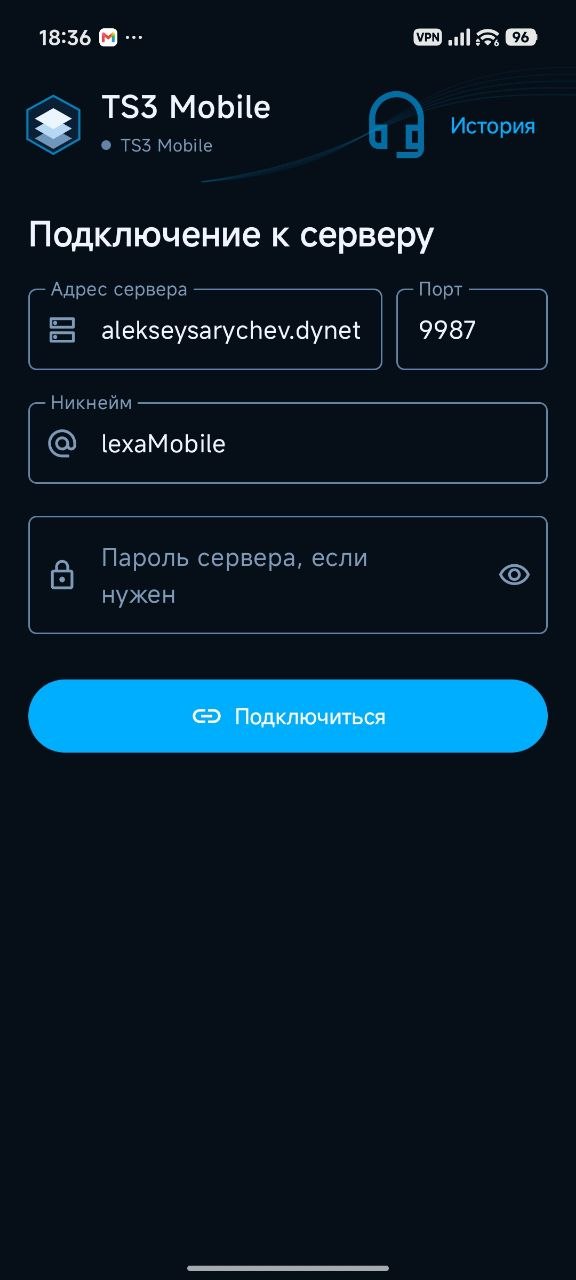
В TS3 Mobile укажи адрес сервера и порт, как на примере. Пароль для подключения не требуется.

СЕРВЕРalekseysarychev.dynet.com
ПОРТ9987
ПАРОЛЬНе нужен
TS3 MOBILE / ПОДКЛЮЧЕНИЕ● ONLINE
Пример подключения TS3 Mobile к серверу alekseysarychev.dynet.com на порту 9987 без пароля

Пример заполнения адреса сервера, порта и никнейма в TS3 Mobile.

WINDOWS x64 · v1.6.0-beta1

Твой ПК.
Все показатели рядом.

TuringPanel

Создан для системы с материнской платой MSI MAG X870E TOMAHAWK и видеокартой NVIDIA GeForce RTX 5080. Мониторинг процессора, видеокарты, памяти и температур на USB-дисплее Turing 480×320. Датчики LibreHardwareMonitor, графики нагрузки и FPS через PresentMon 2.6.0. Прежний режим RTSS сохранён как альтернатива.

CPU / GPU / RAM480 × 320Яркость 0–100%Без HWiNFOPresentMon + RTSS
Скачать для Windows ↓59.0 МБ · ZIP · Полная сборка 1.6.0-beta1 · 13.11.2026

Обновление 13 ноября · FPS через PresentMon, выбор активной игры и сброс устаревших данных. Режим RTSS сохранён.

Распакуйте архив и запустите TuringPanel.exe от администратора. PresentMon включён по умолчанию; RTSS — по выбору. Недоступные и устаревшие показания показывают N/A. Сборка предварительная.

TURINGPANEL / 480 × 320SKIN / GRADIENT
ТВОЙ КОМПЬЮТЕР НА МАЛЕНЬКОМ ЭКРАНЕ Демонстрация
TURINGPANELIDLE / ПОКОЙ
CPU12%42 °C
GPU5%36 °C
RAM8.2GBОперативная память
VRAM1.4GBВидеопамять
CPU / GPU · ИСТОРИЯ НАГРУЗКИFPS —
TURING SMART SCREEN
FPS · PresentMon 2.6.0 RTSS — альтернативный режим

Выбери сценарий и тему ниже. Показатели придуманы для демонстрации, это не данные твоего компьютера.

Скриншоты TuringPanel +

Скриншот выбранной темы · тестовые показания

Проверка PresentMon в FurMark · снимок 12 ноября. Недоступные датчики отображены как N/A.

Основная тема · Gradient · тестовые показания

02 / ARCADE COLLECTION

Маленький перерыв.
Большой азарт.

Три знакомые игры в новом свете.
Открывай в браузере и играй.

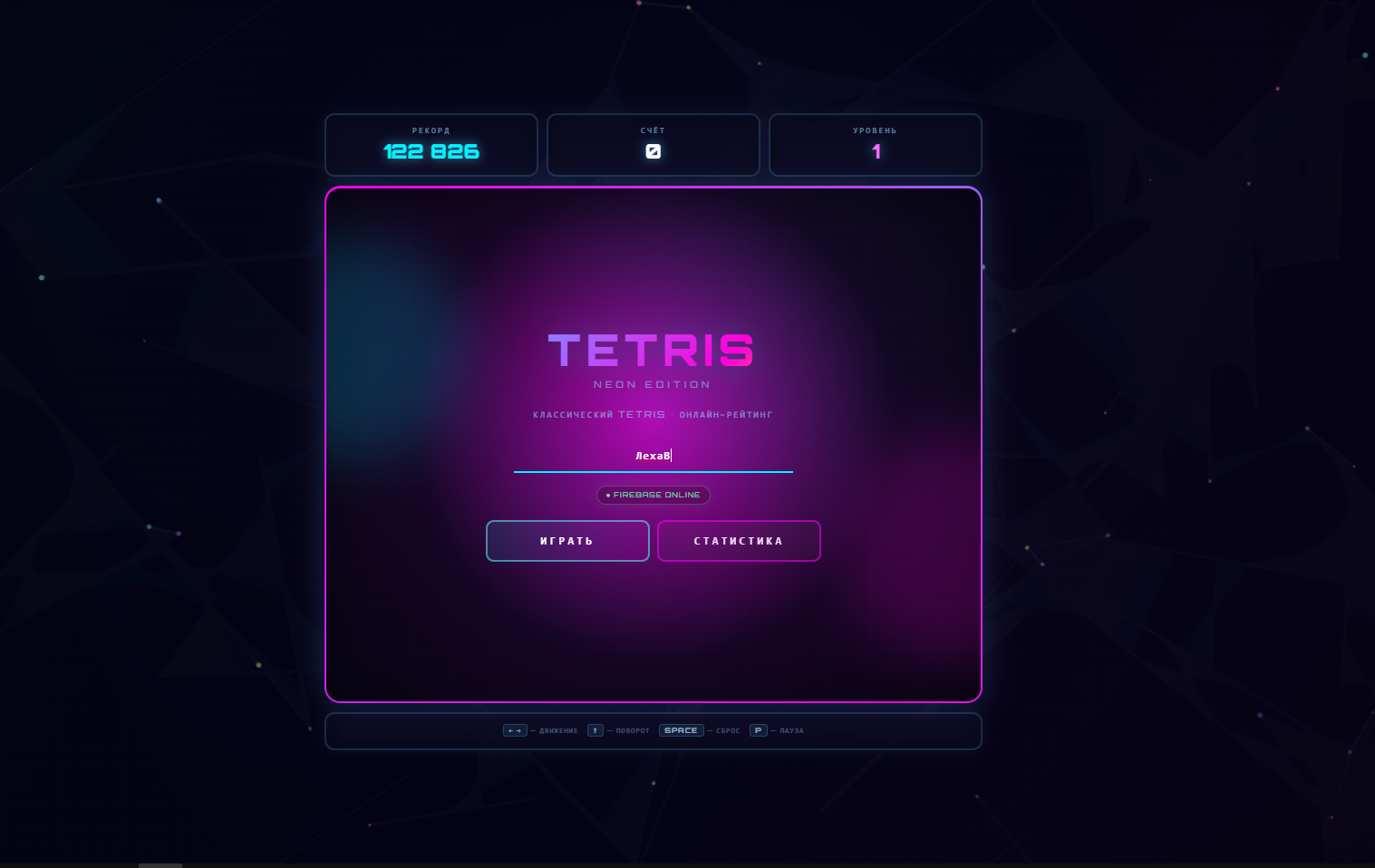
Стартовый экран TETRIS — Neon Edition СКРИНШОТ ИГРЫ
01 / ЛОГИКА

TETRIS

Собери свой ритм.

Моё первое знакомство с ИИ в разработке игр. TETRIS создан вместе с локальной моделью Qwen 3.6 — от первых идей до рабочего игрового проекта.

LOCAL AIQWEN 3.6
Играть ↗
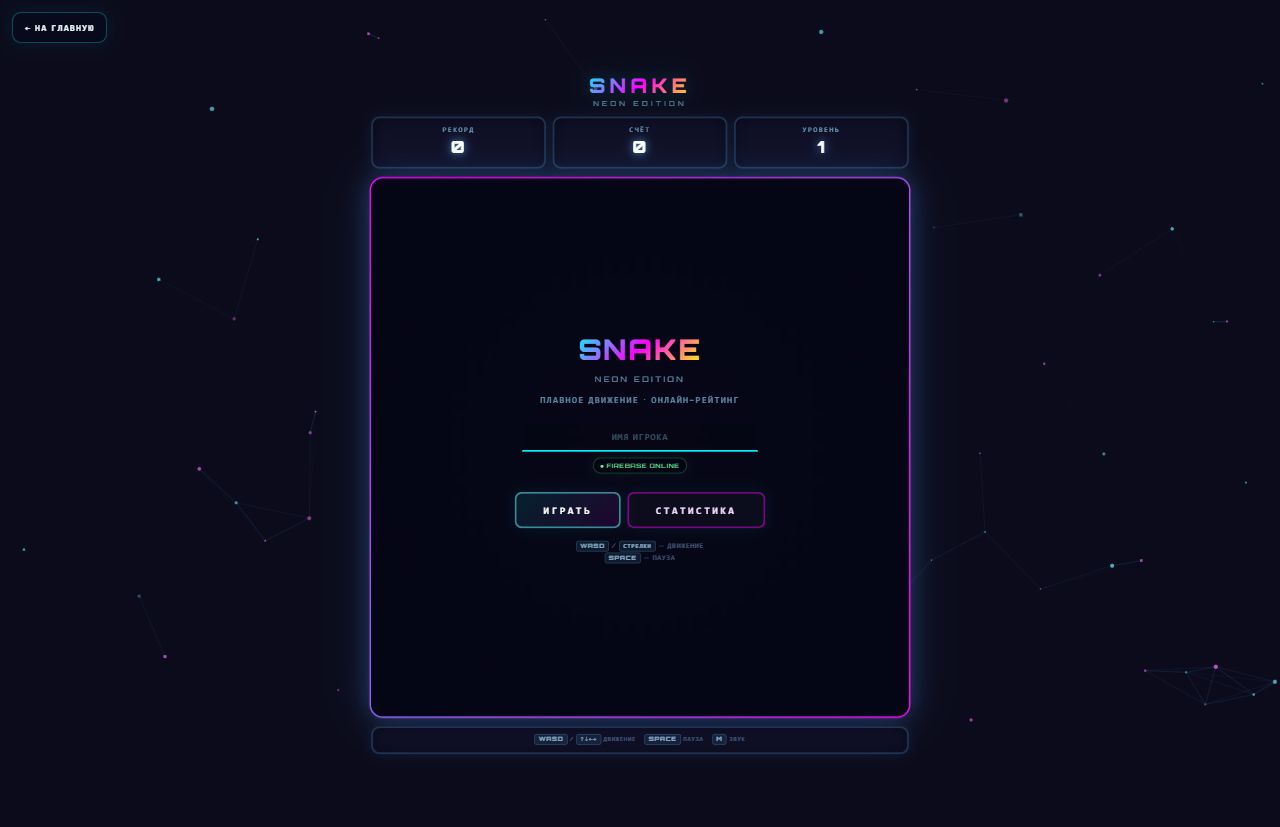
Стартовый экран SNAKE — Neon Edition СКРИНШОТ ИГРЫ
02 / РЕАКЦИЯ

SNAKE

Ещё один поворот.

Основа SNAKE сделана с помощью Qwen 3.6. Затем игру доработал и исправил вместе с GPT — управление, детали интерфейса и финальные правки.

AI BUILDQWEN 3.6 + GPT
Играть ↗
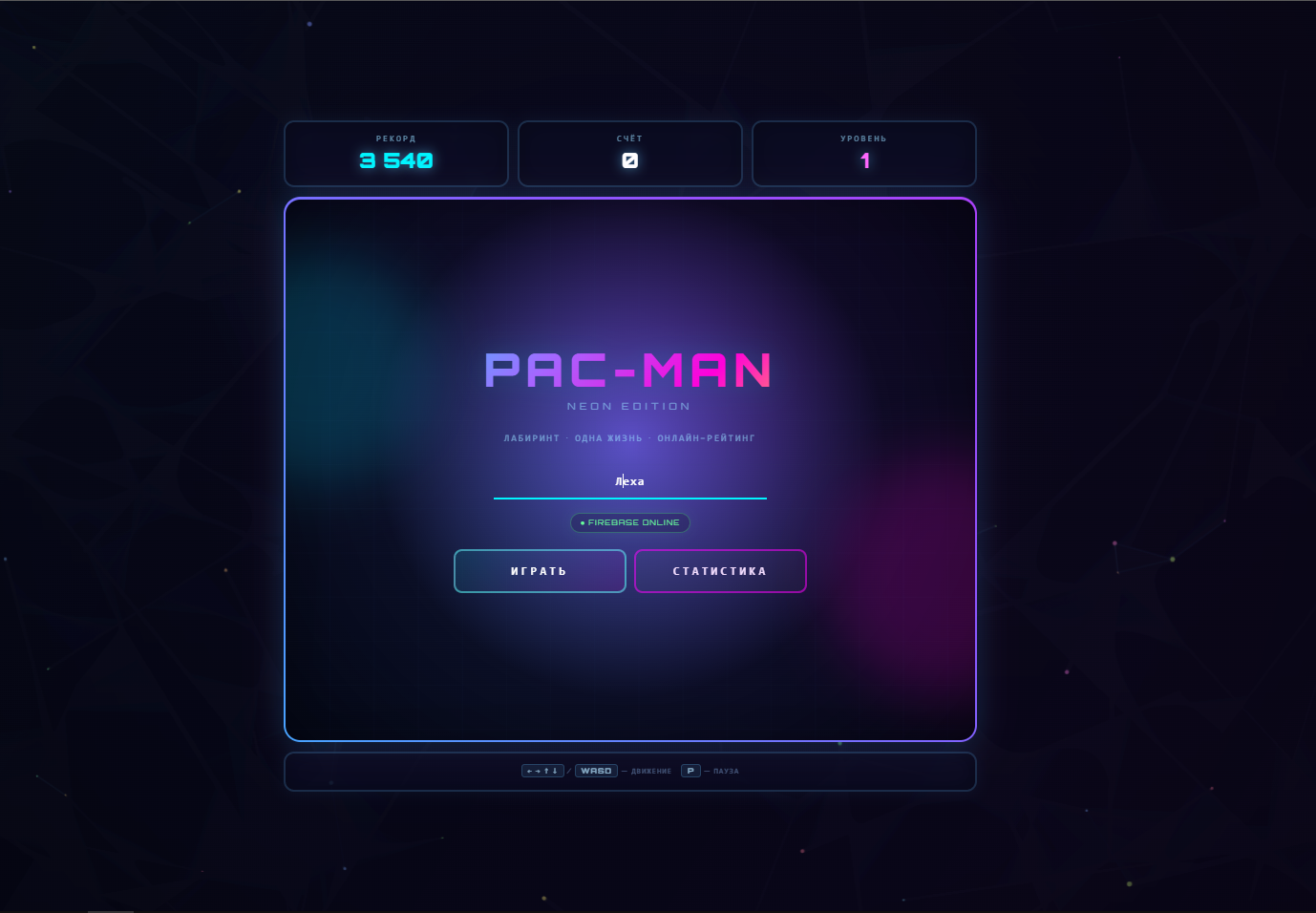
Стартовый экран PAC-MAN — Neon Edition СКРИНШОТ ИГРЫ
03 / АРКАДА

PAC-MAN

На шаг впереди.

Лабиринт, призраки и энерджайзеры. Классическая аркада в неоновом свете.

Играть ↗
БЕЗ УСТАНОВКИ · ПК И ТЕЛЕФОН03 ИГРЫ / NEON EDITION
ALWAYS EXPLORING

Любопытство.
Код. Немного магии.

↑

Для своих

Введите пароль. История этой комнаты хранится без срока удаления.